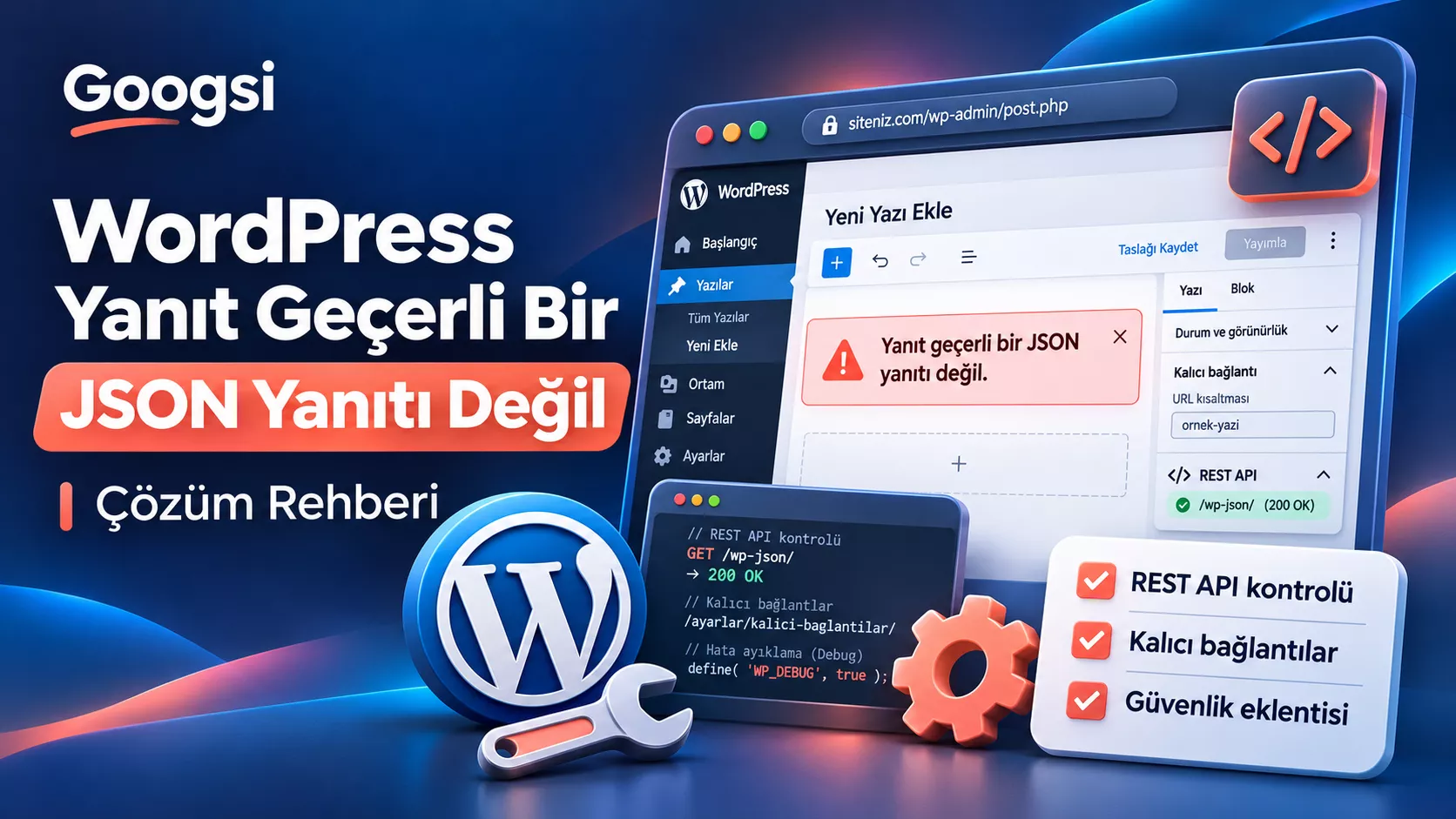
WordPress’te yazı kaydederken “Güncelleme başarısız. Yanıt geçerli bir JSON yanıtı değil” veya İngilizce “The response is not a valid JSON response” mesajını görüyorsanız, editörün beklediği veri yerine farklı ya da hatalı bir yanıt gelmiş olabilir. Çoğu durumda problem blok editörünün kullandığı WordPress REST API isteklerinde, sunucu yapılandırmasında veya bir eklentiyle çakışmada aranır.
Kısa çözüm: Önce içeriğinizin kaydedilip kaydedilmediğini kontrol edin ve kayıp riskine karşı metni kopyalayın. Araçlar → Site Sağlığı ekranını inceleyin. Ardından /wp-json/ yanıtını, WordPress/Site URL eşleşmesini ve tarayıcı Network kayıtlarını kontrol edin. Hatanın gerçek nedeni belli olmadan kalıcı bağlantı veya güvenlik ayarlarını topluca değiştirmeyin.
WordPress neden geçerli JSON yanıtı bekler?
Blok editörü birçok kaydetme ve güncelleme işleminde WordPress REST API üzerinden JSON biçiminde veri alır. Sunucu bunun yerine bir giriş sayfası, güvenlik engeli, PHP uyarısı, 403/404/500 hata sayfası veya yönlendirme döndürürse editör işlemi tamamlayamayabilir. Bu uyarı veritabanının mutlaka bozuk olduğu anlamına gelmez.
Resmî kaynak: WordPress REST API Handbook.
1. Değişikliğin gerçekten kaydedilip kaydedilmediğini doğrulayın
Önce yeni bir sekmede yazının yayımlanmış sürümünü veya taslağını kontrol edin. Kaydetme hatası gösterilirken bazı alanlar güncellenmiş olabilir. Aynı yazıyı arka arkaya farklı sekmelerde kaydetmek revizyon karışıklığına yol açabilir. Yazı gövdesini yedekleyin, ardından sorunu teşhis edin.
2. Araçlar → Site Sağlığı bölümünü inceleyin
WordPress Site Sağlığı REST API, loopback ve sunucu yanıtlarıyla ilgili problemleri gösterebilir. Buradaki hata mesajını not edin. REST API tamamen erişilemezse yalnızca editör değil, başka WordPress bileşenleri de etkilenebilir.
3. REST API yanıtını kontrol edin
Kendi sitenizin alan adında https://siteadresi.com/wp-json/ yolunu açın. Normalde uygun JSON veri yapısı veya erişim kısıtına göre anlamlı bir API yanıtı beklenir. HTML hata ekranı, girişe yönlendirme veya sunucu hatası görüyorsanız bu davranışı not edin. Güvenlik eklentilerinin bazı uç noktaları oturum gerektirebilir; tek başına anonim isteğin reddedilmesi tüm API’nin bozuk olduğunu göstermez.
4. Tarayıcı Network sekmesinde başarısız isteği bulun
Geliştirici araçlarını açıp yazıyı yeniden kaydetmeyi deneyin. Network sekmesinde wp-json içeren isteği ve HTTP durum kodunu inceleyin. 301/302 yönlendirmesi, 403 güvenlik engeli, 404 yeniden yazma sorunu veya 500 PHP hatası farklı çözümler gerektirir. Yanıt gövdesinde kod uyarıları veya HTML varsa sunucu neden beklenen JSON verisini döndürmüyor sorusuna odaklanın.
5. WordPress Adresi ile Site Adresini karşılaştırın
Ayarlar → Genel ekranındaki WordPress adresi ve Site adresi, gerçekten kullanılan HTTPS ve alan adı yapısıyla uyumlu olmalıdır. Yanlış http/https veya www farkları, editörün farklı köke istek göndermesine neden olabilir. Bu değerleri değiştirmeden önce giriş ve yönlendirme etkisini değerlendirin; yanlış düzenleme yönetim panelinden çıkmanıza yol açabilir.
6. Güvenlik, önbellek ve sunucu kurallarını inceleyin
Web Application Firewall (WAF), güvenlik eklentisi, proxy veya sunucu kuralı belirli REST API isteklerini reddedebilir. Güvenlik korumasını tamamen kapatmak yerine hangi kuralın ne zaman isteği engellediğini kayıtlarla belirleyin. Dinamik yönetim uç noktalarının önbelleğe alınmaması gerekir. Güvenlik testleri mümkünse test ortamında yapılmalıdır.
7. Kalıcı bağlantı ve sunucu yapılandırmasını doğrulayın
REST API yollarında 404 görülüyorsa Apache/Nginx yönlendirme kuralları incelenmelidir. Apache’nin .htaccess kuralları ile Nginx’in sunucu yapılandırması aynı değildir; birinden kopyalanan talimat diğerinde çalışmayabilir. WordPress .htaccess hata rehberi yardımcı olabilir. Yedek almadan sunucu yapılandırması değiştirmeyin.
8. Eklenti veya tema kaynaklı hatayı ayırın
Problem belirli bir eklenti güncellemesinden sonra başladıysa hata kayıtlarını ve tarayıcı konsolunu inceleyin. Test kopyasında çakışan bileşeni izole edin; canlı sitede tüm eklentileri topluca devre dışı bırakmayın. PHP hatası şüphesi varsa WordPress kritik hata rehberimiz ve WordPress 500 rehberimiz üzerinden güvenli tanı adımlarını izleyin.
Değişiklik sonrası doğrulama
- Yazı ve sayfa düzenleyicisi kaydetme/güncelleme işlemi yapabiliyor mu?
- Görsel yükleme ve blok ayarları çalışıyor mu?
- REST API uç noktaları beklenen JSON ya da izin doğrulama yanıtlarını döndürüyor mu?
- Kalıcı bağlantılar, giriş ekranı ve site ön yüzü sağlam mı?
- Geçici debug ayarları kapatıldı mı?
Sık sorulan sorular
Geçerli JSON hatası veritabanı bozuk demek mi?
Hayır. Çoğu kez REST isteğinin yanıt türü, yönlendirmeler veya bir sunucu hatasıyla ilgilidir. Veritabanı sorununu ancak ayrı kanıt varsa araştırın.
Kalıcı bağlantıları tekrar kaydetmek sorunu her zaman çözer mi?
Hayır. Bazı yeniden yazma problemlerinde yararlı olsa da güvenlik engeli, PHP hata sayfası veya ters proxy problemini çözmeyebilir. Önce HTTP yanıt kodunu kontrol edin.
REST API’yi kapatmalı mıyım?
Hayır. Blok editörü başta olmak üzere birçok WordPress işlevi REST API’ye dayanır. Erişimi kapatmak sorunu ağırlaştırabilir.
Bu adımlar sonrasında da düzenleme ekranı çalışmıyorsa WordPress teknik destek hizmetimizi inceleyebilir veya hata analizi talebi bırakabilirsiniz.