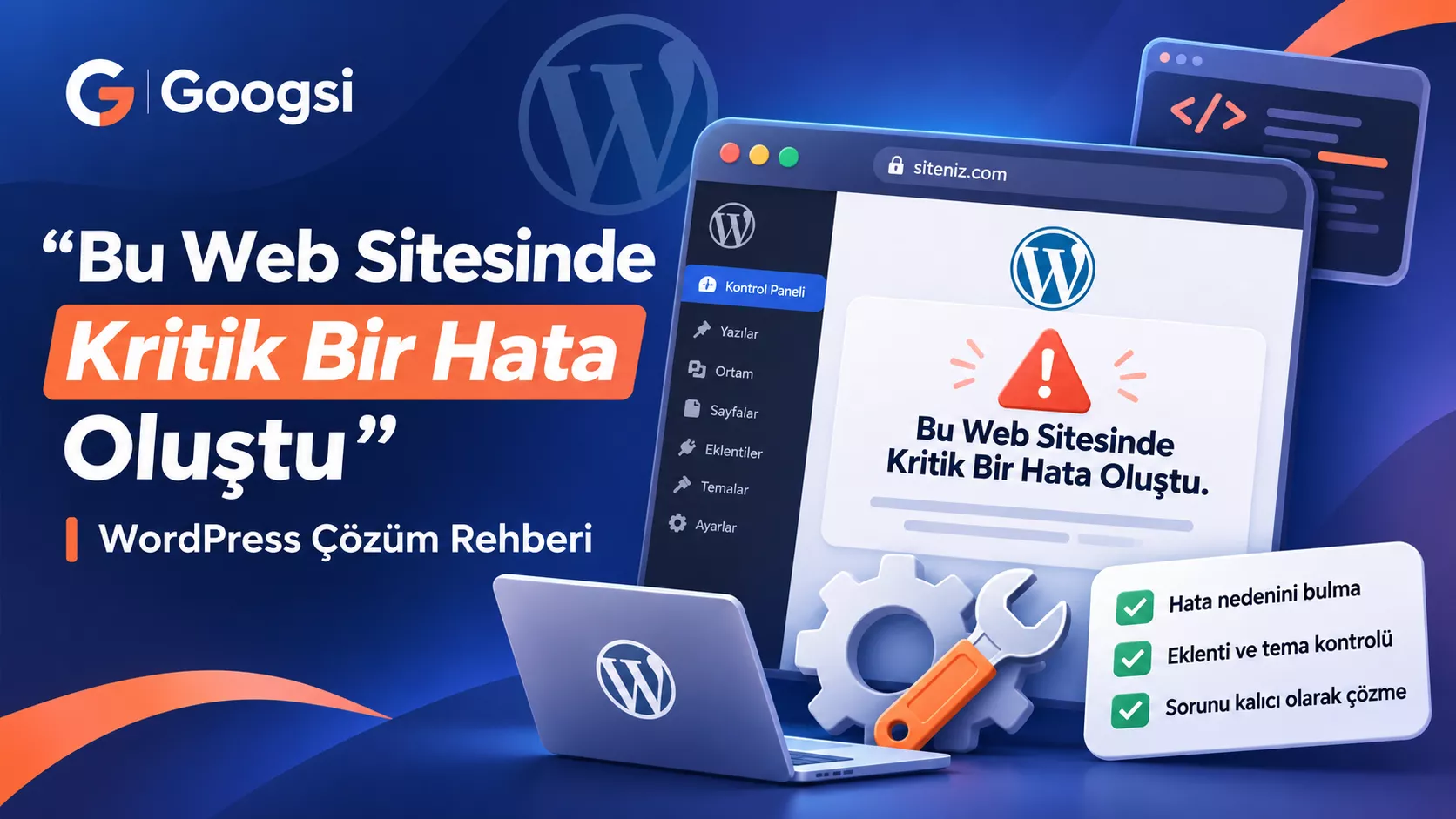
WordPress sitenizde “Bu web sitesinde kritik bir hata oluştu” mesajı görünüyorsa, genellikle PHP tarafında işlemi durduran bir hata meydana gelmiştir. Sorunun kaynağı bir eklenti, tema, özel kod veya sunucu ortamındaki uyumsuzluk olabilir. Bu rehberde önce erişimi güvenle geri kazanmayı, ardından gerçek hata kaynağını bulmayı anlatıyoruz.
Kısa çözüm: Önce dosya ve veritabanı yedeğini alın. Site yöneticisinin e-postasına gelen WordPress kurtarma bağlantısını kontrol edin. Kurtarma modu açıksa sorunlu eklentiyi veya temayı tespit edin. E-posta yoksa hosting hata kayıtları ve test ortamındaki WordPress hata günlüğüyle nedeni bulun. Gelişigüzel tüm eklentileri silmeyin.
Bu web sitesinde kritik bir hata oluştu mesajı ne demek?
WordPress, bazı kritik PHP hatalarında hatanın teknik ayrıntılarını ziyaretçiye göstermeden genel bir açıklama sunar. Bu davranış güvenlik ve kullanıcı deneyimi açısından doğrudur; ekranda hata ayrıntısının görünmemesi sorunun küçük olduğu anlamına gelmez. Sadece yönetim paneli veya belirli bir sayfa etkilenmiş olabilir.
İşe başlamadan önce güvenlik kontrolü
- Hosting üzerinden güncel dosya ve veritabanı yedeğinin olduğunu doğrulayın.
- Hatanın başladığı tarih ve son yaptığınız tema, PHP veya eklenti değişikliğini not edin.
- Sipariş alan bir WooCommerce sitesi varsa kesinti sırasında oluşan sipariş ve ödeme kayıtlarına dokunmayın.
- Canlı sitede eklentileri rastgele devre dışı bırakmak yerine mümkünse test kopyasını kullanın.
1. WordPress kurtarma modu e-postasını kontrol edin
WordPress 5.2 sürümünden beri bazı kritik PHP hataları için yerleşik Recovery Mode (Kurtarma Modu) bulunur. Site yöneticisinin e-posta adresine bir kurtarma bağlantısı gönderilebilir. Bu bağlantı, hatalı bileşeni yönetici oturumunda duraklatarak sorun giderme imkânı sağlar; tüm ziyaretçiler için otomatik onarım değildir.
Yönetici e-postasının spam klasörünü de kontrol edin. Kurtarma bağlantısı geldiyse yalnızca gerçek sitenizin alan adını kullandığından emin olun; şüpheli e-postalara giriş bilgilerinizi vermeyin. Girişten sonra WordPress’in bildirdiği sorunlu eklenti veya temayı kontrol edin.
Resmî açıklama: WordPress Recovery Mode belgeleri.
2. Kurtarma e-postası gelmiyorsa hata kayıtlarına bakın
Hosting panelindeki PHP hata kayıtları en güvenilir başlangıç noktalarından biridir. Kayıtlardaki tarih ile hatanın yaşandığı anı eşleştirin. “Allowed memory size exhausted”, “Call to undefined function” veya belirli bir eklenti klasörünü gösteren hata mesajı, hangi bileşenin inceleneceğini daraltabilir.
Test ortamında WordPress hata günlüklerini açmanız gerekiyorsa wp-config.php içinde, “That’s all, stop editing!” satırından önce aşağıdaki ayarlar kullanılabilir:
define( 'WP_DEBUG', true );
define( 'WP_DEBUG_LOG', true );
define( 'WP_DEBUG_DISPLAY', false );
Bu ayarları canlıda sürekli açık bırakmayın. Hata kayıtları dosya yolları, yapılandırma ve hassas ayrıntılar içerebilir; herkese açık paylaşmayın. İşlem sonrasında debug ayarlarını kapatın. Ayrıntılı teknik bilgi: WordPress hata ayıklama belgeleri.
3. Eklenti kaynaklı kritik hatayı ayırın
Hata yeni eklenti kurulumu veya güncellemeden hemen sonra başladıysa şüpheli eklentiye odaklanın. Yönetim paneline girebiliyorsanız ilgili eklentiyi geçici olarak devre dışı bırakıp sonucu test edin. Giremiyorsanız ve kayıtlarda kesin olarak sorunlu eklenti klasörü görünüyorsa SFTP/dosya yöneticisiyle yalnızca o klasörün adını geçici değiştirmek mümkün olabilir. Bu işlem eklenti işlevini durdurur; form, satış, randevu gibi kritik akışları etkileyebilir.
Tüm eklentileri aynı anda kaldırmak hem teşhisi zorlaştırır hem de site işleyişine zarar verebilir. Değişiklikten sonra ana sayfa, yönetim paneli ve formları kontrol edin.
4. Tema veya özel kod kaynaklı hataları inceleyin
Hata tema güncellemesi, functions.php düzenlemesi veya özel kod parçası eklemesinden sonra ortaya çıktıysa önce değişen satırları ve sürüm geçmişini inceleyin. Çalışan bir yedekten belirli dosyayı geri döndürmek, tüm siteyi eski sürüme almak yerine daha kontrollü olabilir. Ancak tema değiştirmenin menü, şablon ve kısa kodlara etkisini test edin.
Özel temanız düzenli olarak hata üretiyorsa özel WordPress tema geliştirme sayfamızda doğru şablon ve bakım yaklaşımını inceleyebilirsiniz.
5. PHP sürümü ve bellek sınırlarını kontrol edin
PHP sürümü değiştirildikten sonra güncel olmayan bir eklenti uyumsuzluk gösterebilir. Hosting panelindeki sürüm bilgisini, eklenti gereksinimlerini ve ilgili PHP hata kayıtlarını birlikte değerlendirin. “Memory exhausted” mesajında yalnızca bellek limitini yükseltmek kalıcı çözüm olmayabilir; aşırı kaynak kullanan sorgu veya eklenti ayrıca araştırılmalıdır.
6. Güncelleme, önbellek ve bakım durumunu doğrulayın
Yarım kalan güncelleme sonrasında eski dosyalarla yeni eklenti sürümleri bir arada kalabilir. Yönetim paneli açılıyorsa güncelleme geçmişini inceleyin; önbelleği kontrollü temizleyin. Sunucu 500 yanıtı veriyorsa WordPress 500 hata rehberimiz, yalnızca boş ekran görünüyorsa WordPress beyaz ekran rehberimiz daha uygun olabilir.
Hata çözüldükten sonra yapılması gerekenler
- Ana sayfa, alt sayfalar ve yönetim panelini yeniden test edin.
- İletişim formu, giriş sistemi, ödeme ve randevu gibi temel işlevleri kontrol edin.
- İlgili eklentinin güncelleme notlarını ve PHP uyumluluğunu gözden geçirin.
- Geçici debug ayarlarını kapatın, test için açtığınız erişimleri sınırlandırın.
- Hatanın nedenini ve alınan önlemi kayıt altına alın.
Sık sorulan sorular
Kritik hata WordPress’in tamamen silindiği anlamına mı gelir?
Hayır. Çoğu durumda veritabanı ve içerikler duruyordur; bir kod veya ortam hatası çalışmayı durdurmuştur. Yine de yedek kontrolü yapılmadan değişiklik uygulanmamalıdır.
WordPress kurtarma modu her hatada açılır mı?
Hayır. Hata türü, işlemin yapıldığı uç nokta ve e-posta iletim durumu gibi koşullar nedeniyle bağlantı gelmeyebilir. Böyle durumlarda sunucu hata kayıtları önem kazanır.
Kritik hata ile beyaz ekran aynı şey mi?
Benzer kök nedenleri olabilir; ancak ekranda görülen belirti ve kurtarma seçeneği farklı olabilir. Bu rehber özellikle “kritik hata” mesajı ve kurtarma e-postasına odaklanır.
Site açılmıyor ve sorunun kaynağını bulamıyor musunuz? WordPress teknik destek kapsamında hata analizi, geri dönüş planı ve güvenli düzeltme için talep oluşturabilirsiniz.